
Crear nueva base de datos MySQL en el cPanel
Hay muchísimas ocasiones en las que necesitamos disponer de distintas bases de datos para instalar webs como WordPress, PrestaShop… todas ellas necesitan de una base de datos para que la aplicación pueda almacenar los datos y así, funcionar.
Crear de una forma correcta la base de datos nos evitará futuros problemas como «Database Error: Unable to connect to the database:Could not connect to MySQL» u otros parecidos. Hemos creado un tutorial para que paso a paso puedas replicar cómo hacerlo desde tu cuenta de hosting cPanel, independientemente si tienes el hosting en BlumHost u en otro proveedor.
Proceso para crear una nueva base de datos
Crear una nueva base de datos MySQL en cPanel es bastante fácil, únicamente necesitamos dirigirnos ir a cPanel, al apartado «Bases de Datos«. Allí veremos las siguientes opciones:
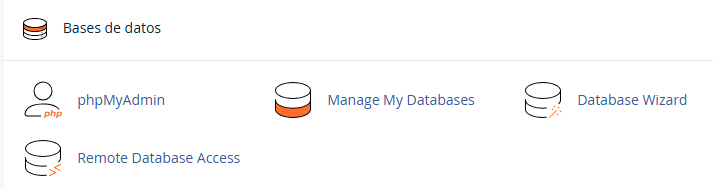
- Pulsamos en la opción «Database Wizard«. Esta opción nos permitirá realizar la creación de la base de datos de una forma «guiada».

- Introducimos un nombre para la base de datos. En mi caso, la llamaré «dbtutorial».
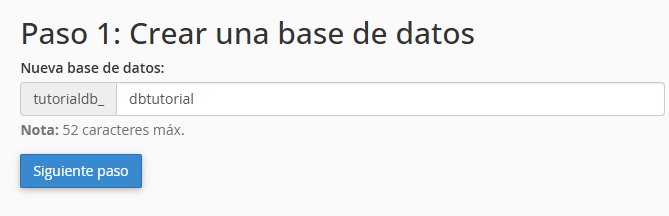
El nombre de la base de datos sería: tutorialdb_dbtutorial
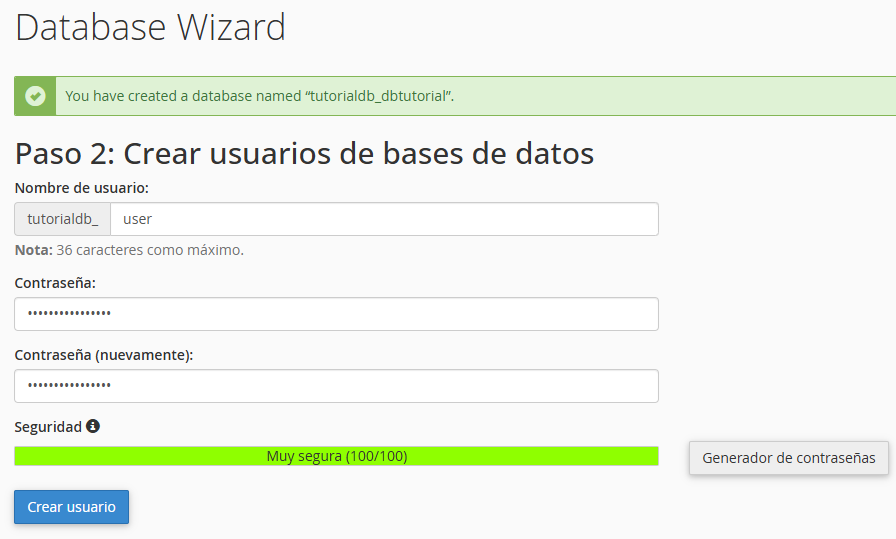
- Creamos un usuario para la base de datos y establecemos una contraseña. Estos datos (usuario y contraseña) los guardamos. Los tendremos que introducir a la hora de conectar la base de datos desde nuestro nuevo sitio web.
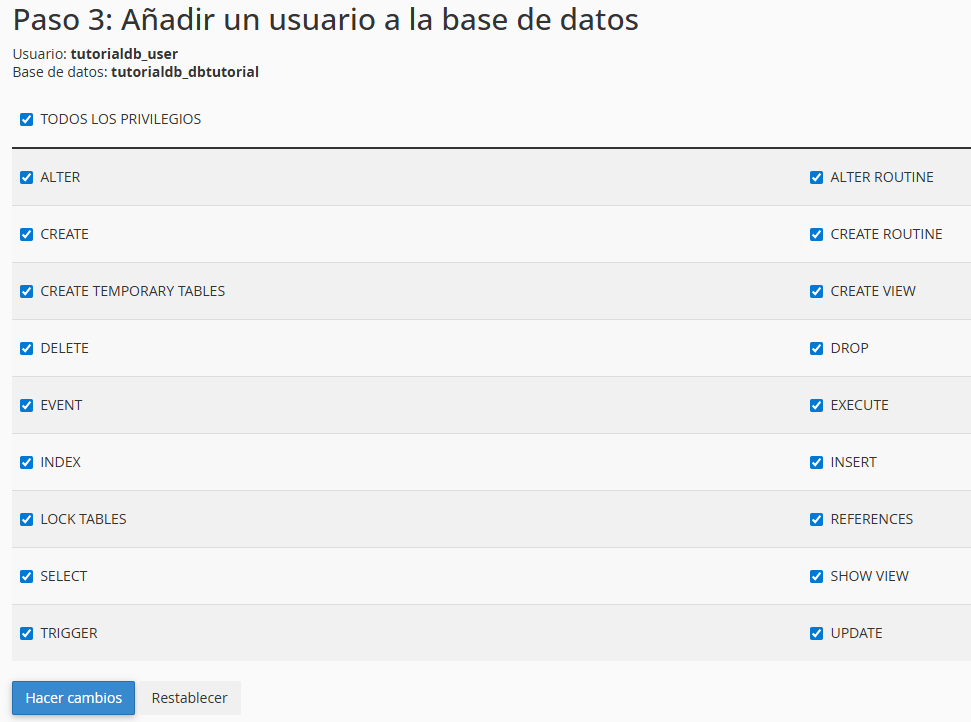
- Establecemos privilegios del usuario a la base de datos. Pulsamos en «TODOS LOS PRIVILEGIOS«.
- Nos aparecerá que hemos finalizado el proceso correctamente
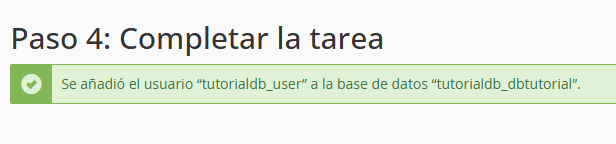
De esta forma podremos tener una base de datos MySQL creada junto al usuario y contraseña por el que podremos realizar la conexión a la misma. El siguiente paso a realizar sería importar la base de datos (archivo .sql) desde phpMyAdmin.
¿Tienes alguna duda?, Contacta con nuestro soporte mediante el área de cliente o déjanos un comentario en este Post. ¡Te ayudaremos lo antes posible! 🙂
