
¿Cómo obtener datos de emisión en un Servidor de radio SonicPanel?
Una vez tenemos adquirido un servidor streaming de radio nos solemos preguntar cómo podemos emitir desde nuestro propio ordenador para que así nuestros oyentes escuchen la música y voz con la que queremos salir al aire.
En este tutorial te voy a explicar, paso a paso, todo lo que necesitas saber así como las configuraciones que deberás realizar desde tu panel de control SonicPanel.
Antes de comenzar el tutorial, quiero comentarte que esta explicación la voy a realizar basándome en los servidores de radio SonicPanel. Estos son los más populares en la actualidad debido al potente panel de control para radio que ofrecen.
¿Qué es SonicPanel?
Es un panel de control de radio online: una web donde entras con tu usuario y desde ahí administras la emisión sin tocar nada del servidor. Desde el panel puedes configurar tu streaming (normalmente con Shoutcast o Icecast, según el servicio contratado), ver los datos de conexión y tener la emisora funcionando 24/7 gracias al AutoDJ: subes tu música a la librería, creas playlists y las programas por horarios para automatizar la parrilla (incluyendo elementos como listas programadas y, en muchos servicios, jingles y gestión de DJs). Además, SonicPanel incluye estadísticas y opciones de SSL/HTTPS para que tus oyentes se conecten de forma segura. Ten en cuenta que algunas funciones concretas pueden variar según el proveedor y el plan.
¿Cómo accedo al panel de control SonicPanel?
Para acceder al panel de control SonicPanel, tu proveedor ha debido enviarte previamente los datos de acceso (usuario, contraseña y URL del panel). Si eres cliente de BlumHost, a la hora de realizar el pedido del servicio es cuando recibes los datos de acceso.
¿Cómo obtengo los datos de emisión?
Los datos para emitir en tu servidor de radio son distintos si tienes o no AutoDJ. Voy a explicar ambos escenarios para que según si lo tienes o no activado puedas emitir. Atención: No todos los proveedores de radio ofrecen AutoDJ en sus planes hosting radio. Es por ello que deberás asegurarte de si tu proveedor te lo ofrece en el plan que tengas contratado. En caso de que no te lo ofrezca no te preocupes, para obtener los datos de emisión esto no tiene relevancia. En caso de que tengas contratado tu servidor de radio con BlumHost, debo decirte que todos los planes que ofrecemos cuentan con AutoDJ.
1.- Accedemos a SonicPanel
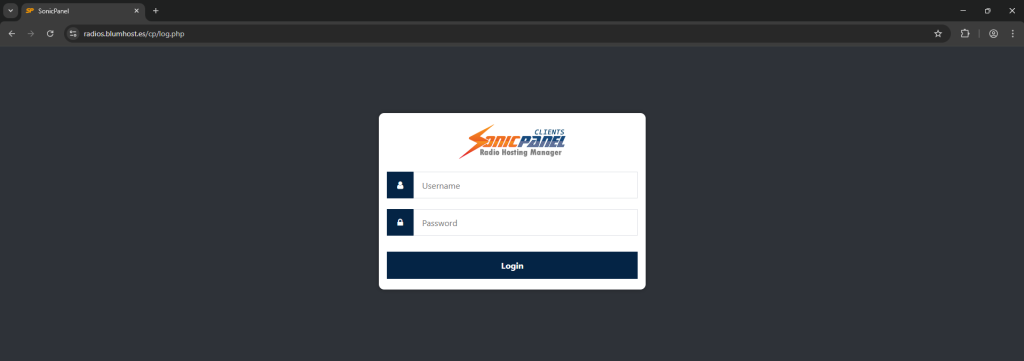
En el login del panel SonicPanel deberemos poner el usuario y la contraseña que nos haya proporcionado nuestro proveedor de radio. Una vez introduzcamos los datos y pulsemos en Login, accederemos al panel:
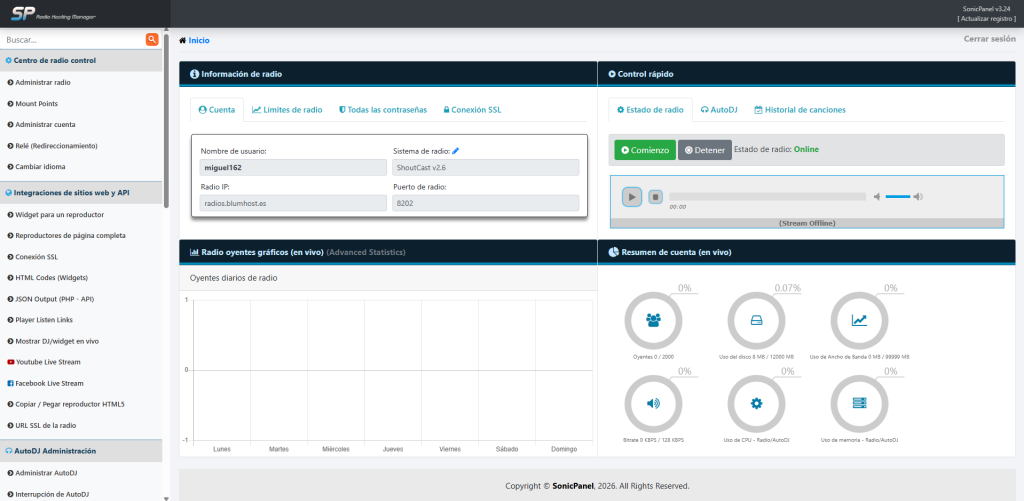
Obtener datos de emisión sin tener AutoDJ activo
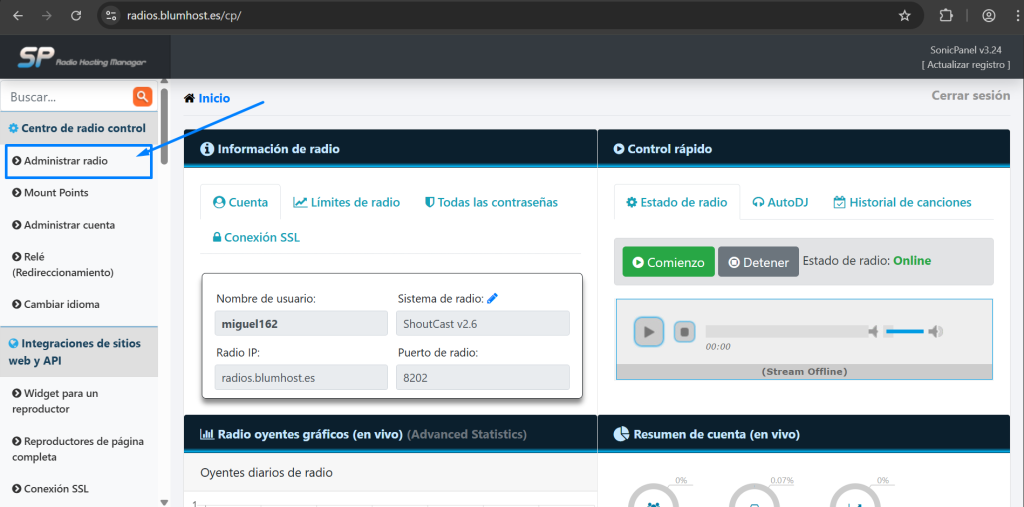
1.- Pulsamos en el menú de la izquierda, en la opción «Administrar Radio» dentro de las opciones de «Centro de Radio Control», tal y como aparece en la siguiente imagen:
2.- Se nos abrirá una ventana con configuraciones. En esta debemos prestar atención a los siguientes campos:
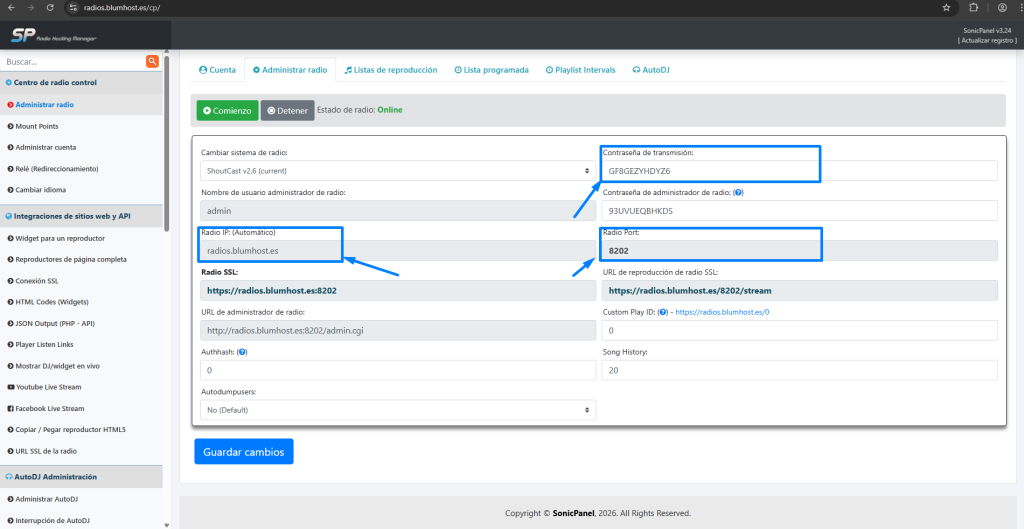
- Contraseña de transmisión: Es la contraseña a introducir en el software con el que emitamos. Existen distintos softwares de transmisión gratuitos para emitir desde tu ordenador. Yo te recomiendo BUTT debido a su sencillez y poco pesado. En caso de que no lo tengas descargado puedes descargarlo desde la web oficial de BUTT.
- Radio IP: Puede aparecer la IP del servidor o un subdominio / hostname. Este valor es el que deberemos poner en el campo «servidor» del software con el que deseemos emitir.
- Radio Port: Es el puerto del servidor al cual realizaremos la conexión.
Con estos datos nos permitirá realizar la conexión correctamente hacia el servidor.
Obtener datos de emisión con AutoDJ activo
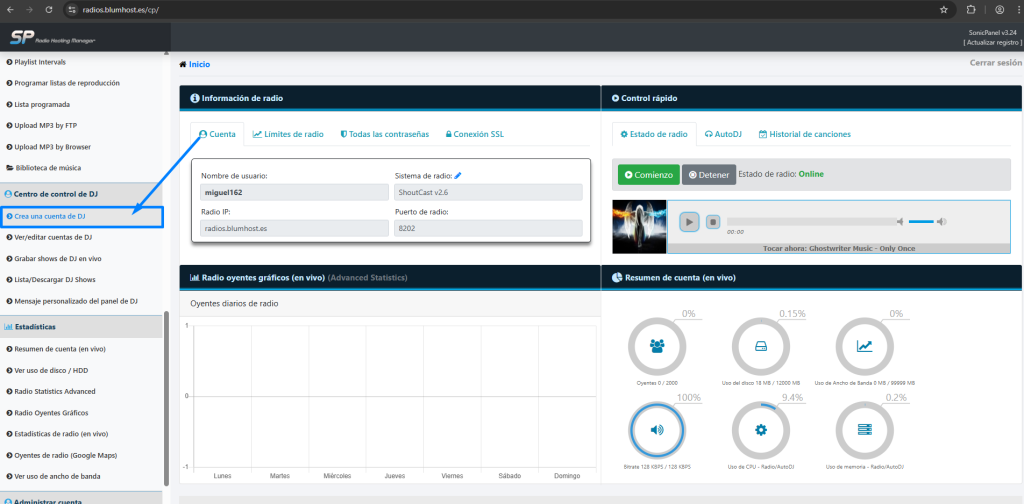
1.- Creamos una cuenta de DJ
Pulsamos en el menú izquierdo en la opción «Crea una cuenta de DJ» dentro del apartado «Centro de control de DJ», tal y como se puede ver en la siguiente imagen:
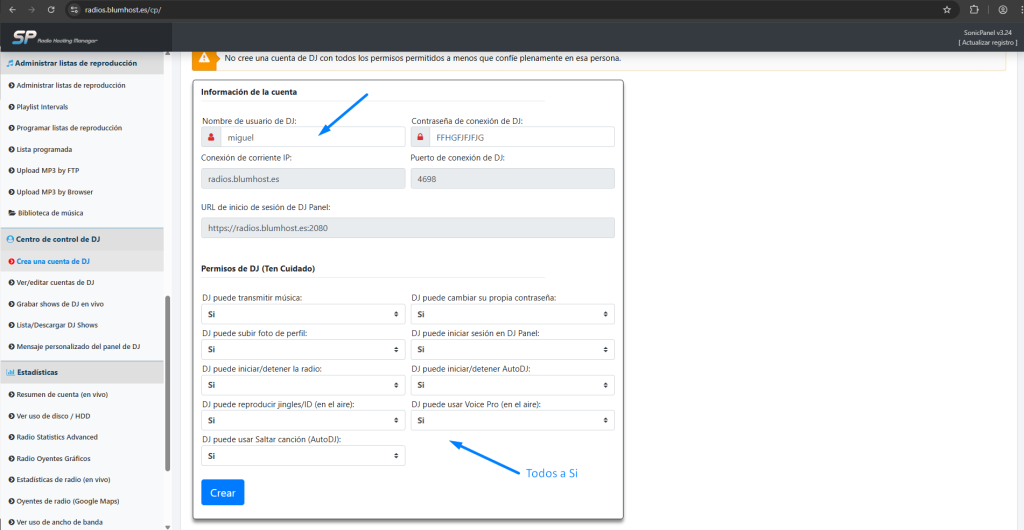
2.- Introducimos valores de la cuenta DJ
Ponemos el un nombre de usuario y en los permisos de DJ ponemos todos a «Si». En mi caso voy a poner miguel como nombre de usuario, tal y como se ve en la siguiente imagen:
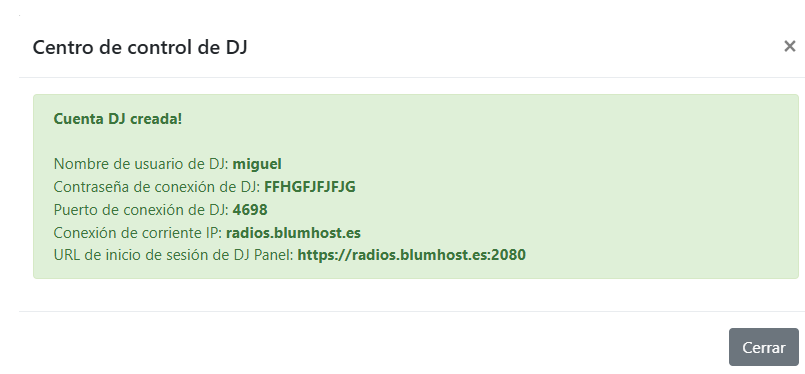
Pulsamos en «Crear». Al darle se nos abrirá una ventana de color verde con los datos de emisión, como se puede ver en la siguiente imagen:
3.- Interpretamos los datos
- Nombre de usuario: Es el nombre de usuario que pondremos en el software con el que vayamos a transmitir.
- Contraseña de conexión de DJ: Es la contraseña con la que realizaremos la conexión. ¡¡Cuidado!!, no es tal y como aparece en la imagen. La contraseña de conexión se pondrá de la siguiente forma:
nombredeusuario:contraseña
En mi caso, como mi usuario es miguel y mi contraseña es FFHGFJFJFJG la contraseña que deberé poner para realizar la conexión será: miguel:FFHGFJFJFJG
- Puerto de conexión de DJ: Es el puerto que usaremos para conectarnos al servidor.
- Conexión de corriente IP: Es la dirección IP del servidor. En la imagen aparece un subdominio / hostname pero en otros proveedores puede aparecer una dirección IP.
Con estos datos nos permitirá realizar la conexión correctamente hacia el servidor.
Esto es todo por hoy. Recuerda que en BlumHost tenemos Servidores de Radio alojados en España con entrega inmediata.
